

数据中台
数据中台门户使用手册
湖北汽车工业学院数据中台门户使用手册
一、首页
首页展示综合搜索、热门领域、数据动态等信息,支持按模块内容搜索并跳转。
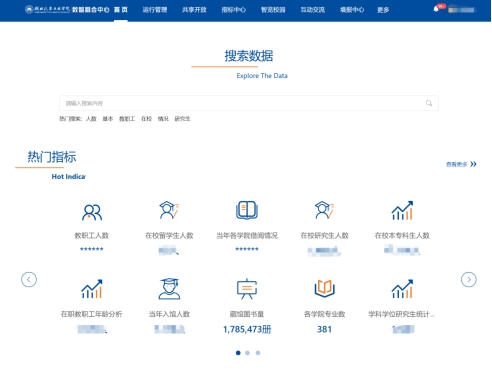
图1 首页界面
二、运行管理
运行管理以概览方式展示数据中心建设成果,包括数据采集、数据治理、数据开放等指标统计。
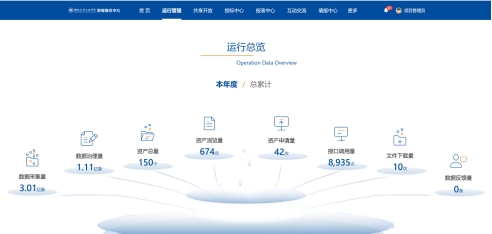
图2 运行管理概览界面
三、查找与申请数据
所有数据申请操作均在「共享开放」模块中进行。数据分为两类:
· 开放数据:完全公开,无需申请即可直接预览或导出。
· 共享数据:需要申请权限后才能使用,分为"有条件共享"和"无条件共享"。
3.1 共享开放检索
在平台顶部导航栏点击【共享开放】,进入数据检索页面。支持通过关键词搜索或组合筛选(资产类目、管理部门、敏感等级等)快速定位目标数据。
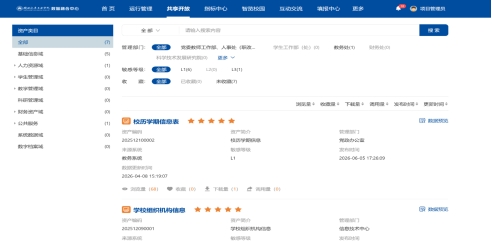
图3 共享开放检索页面
3.2 开放数据
进入「共享开放 → 开放数据」,可查看完全开放的资产。点击资产名称进入详情页,支持数据预览、收藏、评分等操作。
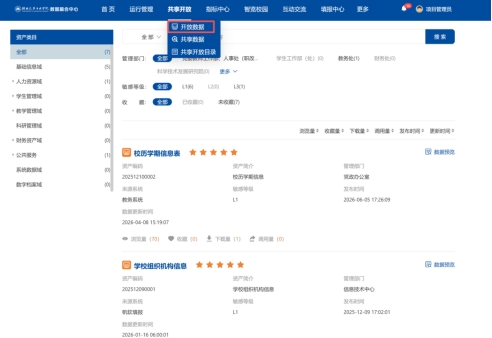
图4 开放数据列表
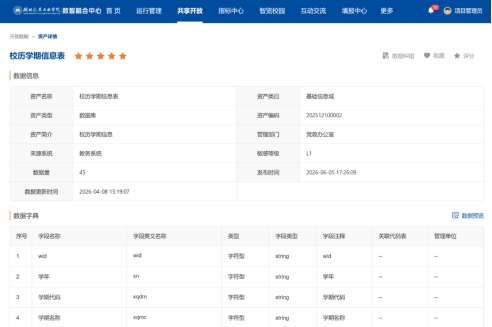
图5 开放数据资产详情页
开放数据下有两种使用方式:
方式一:申请API服务 — 切换到【API】标签,可直接查看接口信息(无需申请)。
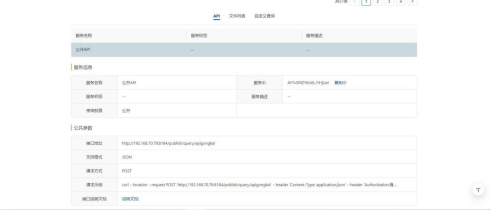
图6 开放数据API接口信息
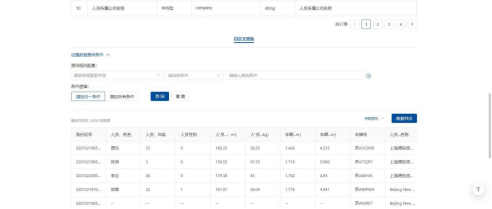
图7 开放数据API接口详情
方式二:自定义查询 — 切换到【自定义查询】标签,设置查询条件并导出数据。
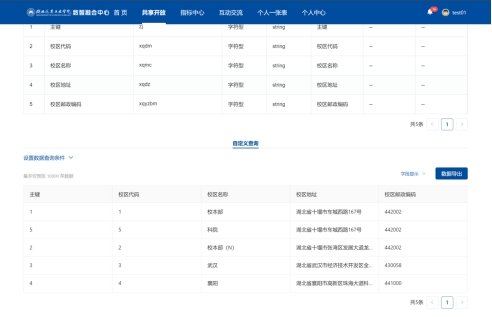
图8 自定义查询条件配置与导出
查询数据 → 点击数据导出 → 选择导出类型 → 进入个人中心-我的申请模块下载。
3.3 共享数据
进入「共享开放 → 共享数据」,可查看有条件共享和无条件共享的资产。点击资产名称进入详情页。
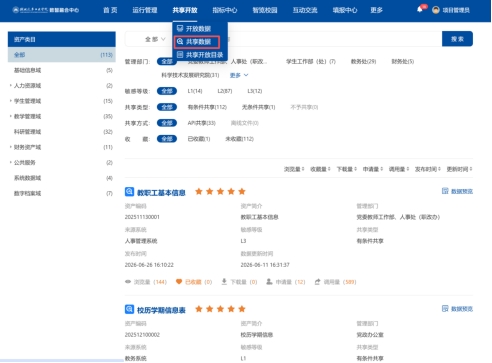
图9 共享数据列表
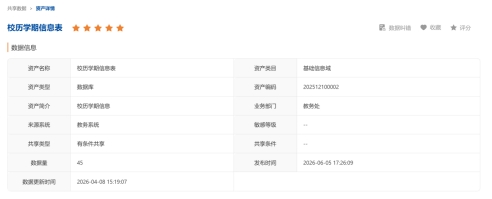
图10 共享数据资产详情页
共享数据需要申请权限,提供两种申请方式:
3.3.1 数据API申请
进入「共享开放 → 共享数据 → 点击资产名称 → 选择API → 点击【申请服务】→ 输入必填项 → 点击【确定】。
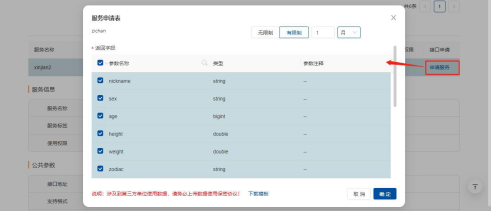
图11 数据API申请服务表单
注:同一个服务支持多次申请,可在个人中心-我的申请中查看。使用权限为公开的API服务无需申请。
3.3.2 自定义查询申请
进入「共享开放 → 共享数据 → 点击资产名称 → 选择【自定义查询申请】→ 配置查询规则 → 点击【查询】→ 点击【导出申请】→ 输入必填项 → 点击【确定】→ 审核通过后,进入个人中心-我的申请模块下载。
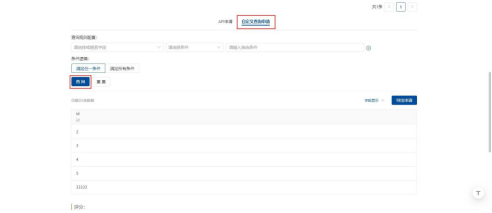
图12 自定义查询申请配置
注:自定义查询仅显示查询结果前5条数据预览。
3.4 共享开放目录列表
支持查看目录详情、下载目录、按发布时间/更新时间排序。
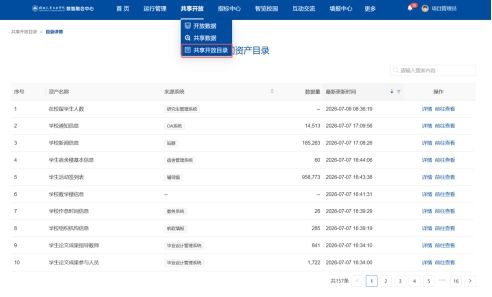
图13 共享开放目录列表
四、指标中心
指标中心支持查看所有已发布的指标资产,掌握指标动态,支持收藏、下载图表、切换图表。
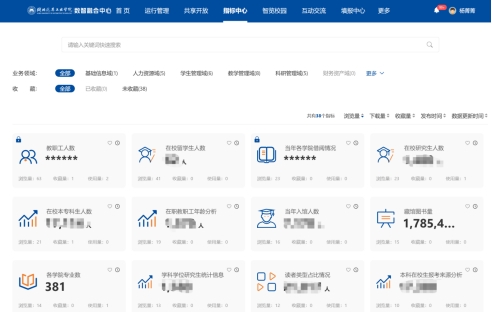
图14 指标中心列表
五、智览校园
通过大屏展示学校相关数据指标。进入智览校园 → 驾驶舱 → 点击卡片名称可进入不同业务域大屏。
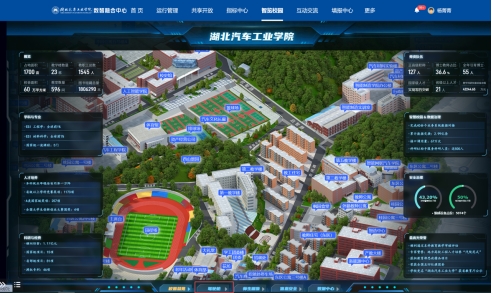
图15 智览校园驾驶舱界面
六、数据检索
点击数据检索,进入查询报表,输入查询条件按业务域查询详细数据。权限不同,展示的报表内容有所差异。
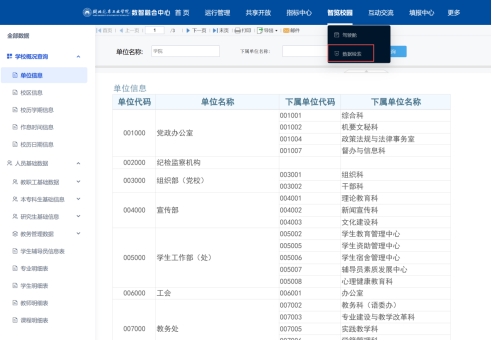
图16 数据检索查询报表
七、互动交流
互动交流模块支持提交数据需求申请、数据纠错申请,查看申请进度及处理结果。帮助中心提供已发布的帮助文件,支持搜索和下载。
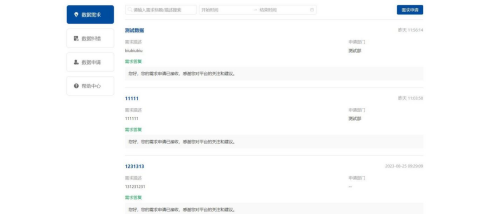
图17 互动交流模块界面
八、应用管理
对数据资源对应的支撑应用系统进行管理,支持新增、编辑、删除应用系统。具有该模块权限的人员才可操作。
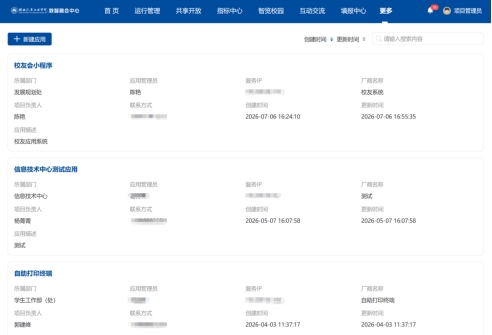
图18 应用管理列表
九、填报中心
支持查看下载被授权且发布到门户的填报模板,支持上传Excel文件提交数据、在线新增编辑数据,查看个人提交记录及导出数据。
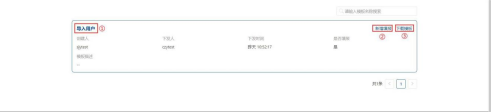
图19 填报中心列表
十、个人中心
10.1 我的数据
查看个人信息,身份鉴别码用于API调用,支持更新。
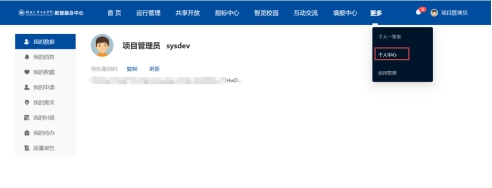
图20 我的数据-个人信息
10.2 我的消息
查看平台通知消息。
10.3 我的收藏
管理浏览数据资源时收藏的资源和指标,支持取消收藏。
10.4 我的申请(查询与管理申请记录)
提交申请后,可在个人中心追踪所有申请的审批状态和历史记录。
进入个人中心
点击页面右上角的头像,在下拉菜单中选择【个人中心】。
我的申请
在个人中心左侧菜单点击【我的申请】,可查看在共享开放模块提交的所有数据服务申请。
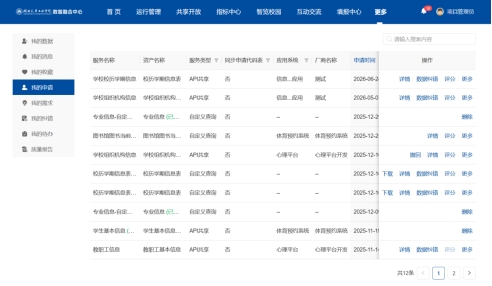
图21 我的申请列表
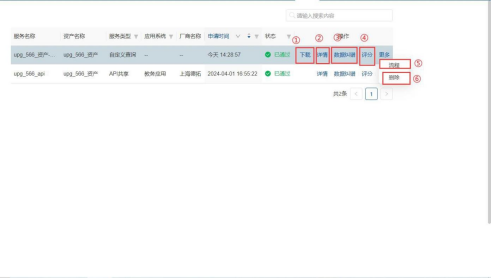
图22 我的申请列表详情
在申请列表中,可对每项申请进行以下操作:
· 下载数据:对已通过的"自定义查询"申请,点击【下载】按钮获取数据文件。
· 查看详情:点击【详情】,可查看API服务的接口地址、调用示例、身份鉴别码等关键信息。
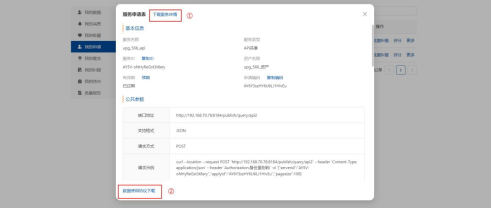
图23 申请详情与操作
· 数据纠错:点击【数据纠错】提交纠错申请。
· 查看流程:点击【更多】→【流程】,查看该申请的完整审批流转记录。
· 删除记录:点击【更多】→【删除】清理不再需要的申请记录。
10.5 我的需求
管理通过互动交流-数据需求提交的数据需求申请,查看申请进度及办理回复。
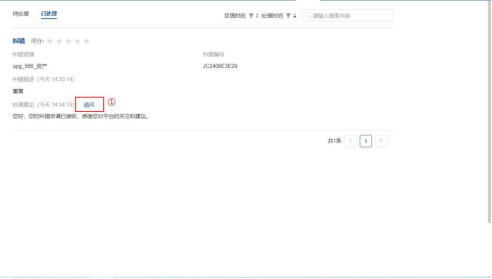
图24 我的需求列表
10.6 我的纠错
管理数据纠错工单,已处理的工单支持追问。
10.7 我的待办
管理部门管理者查看待办工单,支持审核/处理工单。
10.8 审核工单
审核列表支持查看申请的具体服务名称,根据实际场景通过/驳回工单。
10.9 数据需求/数据纠错处理
支持将工单移交给其他用户处理。
10.10 质量报告
管理有权限收到的质量报告,下载各期质量报告文件。
 今日访问: